
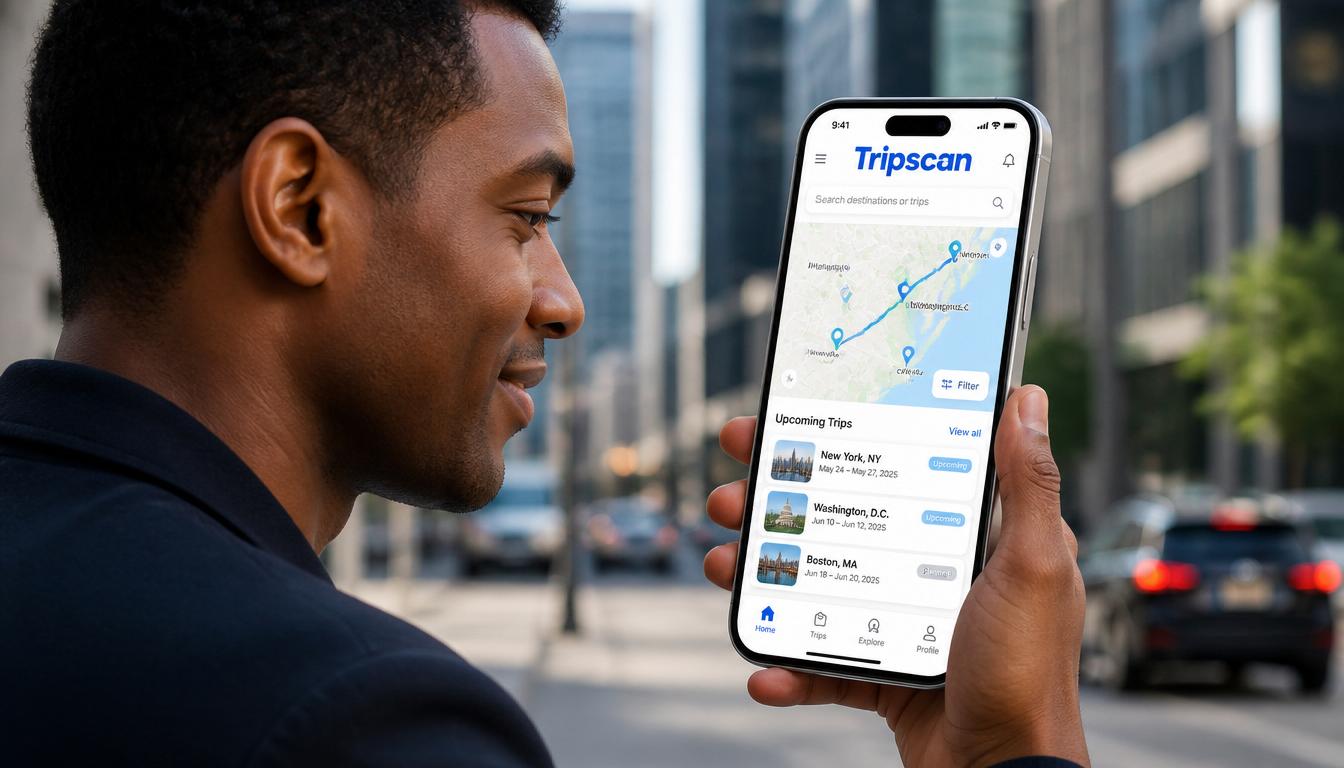
Смартфон всегда под рукой. Компьютер включать не всегда удобно. Хорошая новость в том, что Tripscan отлично работает на телефоне. Вам не нужно специальное приложение. Достаточно браузера и интернета. В этой статье мы расскажем, как пользоваться трипскан с мобильного устройства. Вы узнаете об особенностях мобильной версии и получите полезные советы.
Открывается ли Tripscan на телефоне
Да, открывается и работает. Tripscan — это обычный сайт. Он не требует мощного компьютера. Современные смартфоны справляются отлично.
Сайт адаптирован под экраны телефонов. Меню становится удобным для пальцев. Текст читается без приближения. Кнопки не слишком маленькие. Разработчики трипскан позаботились об удобстве.
Чем мобильная версия отличается от компьютерной
Отличий почти нет. Все функции сохраняются. Вы можете искать ссылки. Просматривать актуальные зеркала. Пользоваться теми же возможностями, что и на компьютере.
Единственное отличие — расположение элементов. На телефоне меню часто прячется за иконкой-гамбургером (три полоски). Нажмите на нее, и откроются все разделы.
Инструкция для Android
Телефоны на Android — самые популярные. Инструкция подойдет для Samsung, Xiaomi, Honor, Realme и других марок.
Шаг 1: Найдите рабочую ссылку
Как и на компьютере, вам нужен актуальный адрес tripscan. Ссылки часто меняются. Используйте проверенные источники. Официальные каналы в Telegram. Надежные форумы.
Скопируйте ссылку. Или запомните. Или отправьте себе в мессенджер.
Шаг 2: Откройте браузер
На телефоне можно использовать любой браузер. Chrome — самый популярный. Подойдут также Firefox, Opera, Samsung Internet, Яндекс.Браузер.
Вставьте ссылку в адресную строку. Нажмите Enter.
Шаг 3: Проверьте безопасность
Перед тем как вводить данные, посмотрите на адресную строку. Там должен быть значок замка. Это SSL-сертификат. Он означает, что соединение защищено.
Если замка нет — не пользуйтесь этим сайтом. Это может быть подделка.
Шаг 4: Войдите или зарегистрируйтесь
Если у вас уже есть аккаунт трипскан, нажмите «Вход». Введите логин и пароль. Если аккаунта нет — нажмите «Регистрация». Процесс ничем не отличается от компьютерного.
Шаг 5: Пользуйтесь сервисом
После входа вы попадете в личный кабинет. Всё работает так же, как на компьютере. Ищите ссылки. Смотрите обновления.
Инструкция для iPhone (iOS)
iPhone пользователей чуть меньше, но они тоже есть. Инструкция немного отличается.
Шаг 1: Найдите рабочую ссылку
То же самое, что и для Android. Найдите актуальный адрес tripscan. Скопируйте его.
Шаг 2: Откройте Safari или другой браузер
На iPhone по умолчанию стоит Safari. Он подходит отлично. Можно использовать Chrome или Firefox — они тоже есть в App Store.
Вставьте ссылку в адресную строку. Нажмите Enter.
Шаг 3: Обратите внимание на предупреждения
Safari иногда блокирует некоторые сайты. Выдает предупреждение. Это не значит, что сайт опасен. Просто браузер перестраховывается.
Если вы уверены в ссылке — нажмите «Показать сайт» или «Продолжить».
Шаг 4: Войдите в аккаунт
Дальше всё как обычно. Вход или регистрация. Интерфейс трипскан на iPhone выглядит так же, как на Android.
Как добавить сайт на рабочий стол телефона
Это очень удобно. Вы добавляете иконку Tripscan прямо на экран телефона. Выглядит как приложение. Нажимаете — и сайт открывается.
Для Android
- Откройте tripscan в браузере Chrome.
- Нажмите на три точки в правом верхнем углу.
- Выберите «Установить приложение» или «Добавить на главный экран».
- Подтвердите действие.
- Иконка появится на рабочем столе.
Для iPhone
- Откройте трипскан в Safari.
- Нажмите на иконку «Поделиться» (квадрат со стрелкой вверх).
- Прокрутите вниз и выберите «На экран «Домой»».
- Нажмите «Добавить».
- Иконка появится на рабочем столе.
Советы по безопасности на телефоне
Телефон — устройство менее защищенное, чем компьютер. Вот несколько важных правил.
Не используйте общественный Wi-Fi
Кафе, аэропорты, торговые центры. Там сети не защищены. Ваши данные могут перехватить. Пользуйтесь мобильным интернетом. Или домашним Wi-Fi.
Включите VPN на телефоне
VPN шифрует ваш трафик. Это полезно всегда. Особенно при работе с tripscan. На телефонах есть много хороших VPN-приложений. Некоторые платные, некоторые бесплатные.
Не сохраняйте пароли в браузере
Браузер предлагает сохранить пароль. Не соглашайтесь. Если телефон потеряют или украдут, пароль увидят чужие люди. Лучше вводить каждый раз. Или использовать менеджер паролей с мастер-паролем.
Очищайте историю после сеанса
После того как закончили, очистите историю браузера. Настройки телефона позволяют это сделать. Или настройте браузер так, чтобы он не сохранял историю.
Частые проблемы и их решения
Сайт не открывается на телефоне
Скорее всего, ссылка устарела. Найдите свежее зеркало трипскан. Это нормально. Адреса меняются часто.
Медленно загружается
Проверьте интернет-соединение. Мобильный интернет может быть медленным. Попробуйте подключиться к Wi-Fi. Или наоборот, если Wi-Fi тормозит, переключитесь на мобильный.
Текст слишком мелкий
Разверните телефон горизонтально. Или увеличьте масштаб пальцами. Современные браузеры хорошо адаптируют страницы, но иногда нужна ручная настройка.
Заключение
Tripscan на телефоне работает отлично. Вам не нужен компьютер. Не нужно специальное приложение. Достаточно браузера и интернета.
Инструкция простая. Найдите рабочую ссылку. Откройте в браузере. Войдите в аккаунт. Добавьте иконку на рабочий стол для удобства.
Помните о безопасности. Используйте VPN. Не сохраняйте пароли. Очищайте историю. Не пользуйтесь общественным Wi-Fi.
Теперь вы знаете, как пользоваться трипскан с телефона. Удачи!